


一、创建工作流基础框架
进入扣子平台后,点击资源库中的工作流按钮开始创建:
- 点击【资源库】→【工作流】
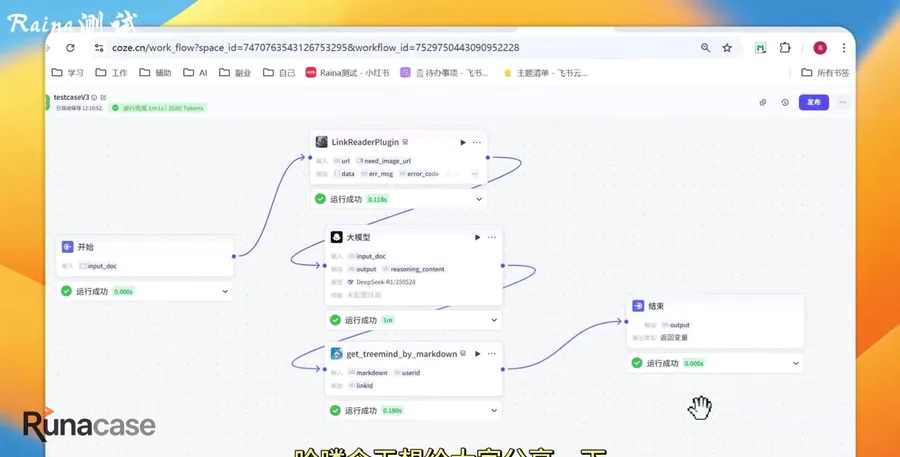
- 输入工作流名称并确认
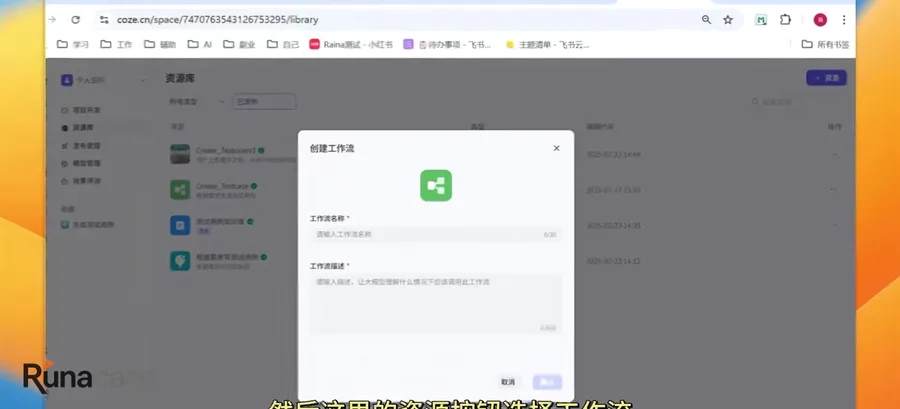
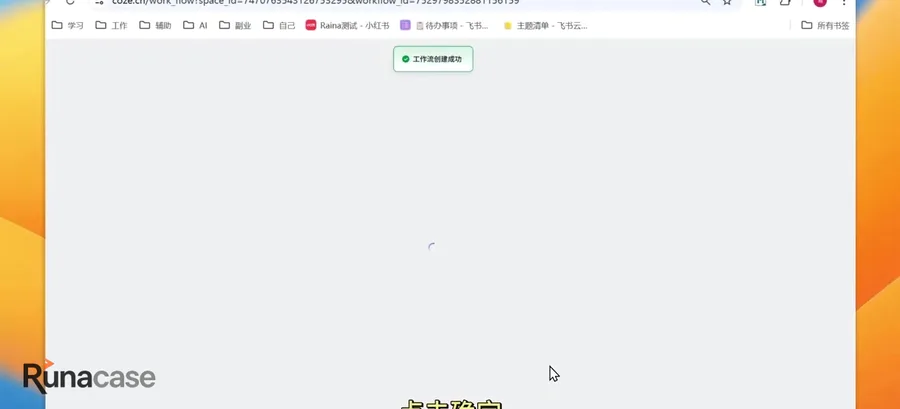
- 系统自动生成含开始/结束节点的编辑页面
二、配置开始节点
1. 设置输入格式
- 编辑开始节点的【变量类型】
- 选择Word文档格式(根据需求可选PDF等)
- 自定义输入参数名称(如"需求文档")
三、添加文档处理插件
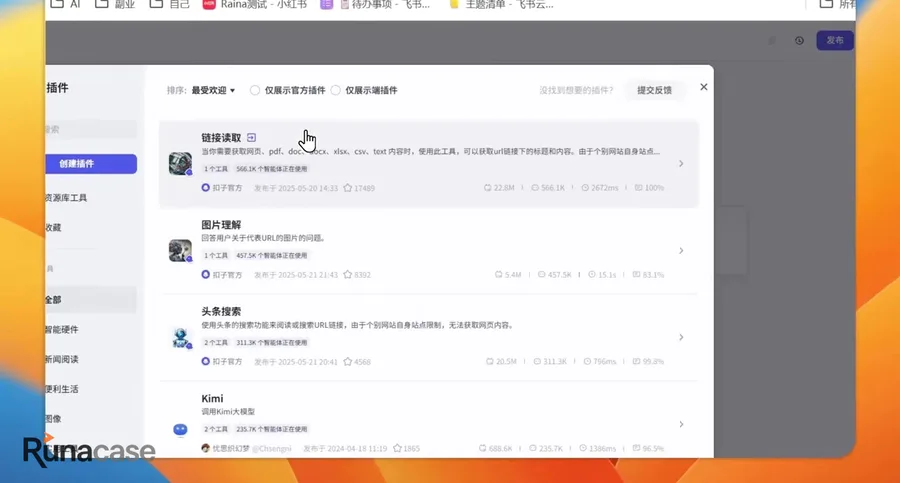
1. 链接读取插件
由于AI无法直接读取文档链接,需添加转换插件:
- 搜索添加【链接读取】插件
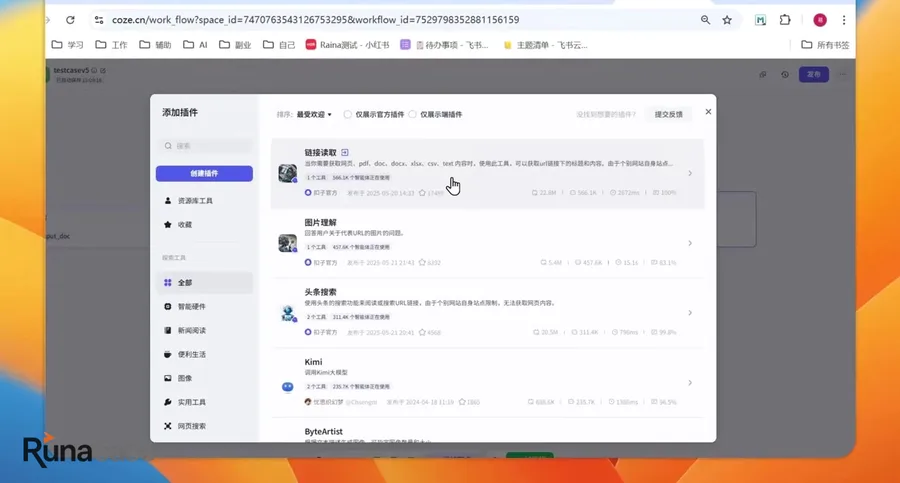
- 将开始节点的文档链接输出与该插件输入端连接
- 保持非必填项默认,输出端自动生成内容变量
四、集成AI生成模块
1. 配置大模型
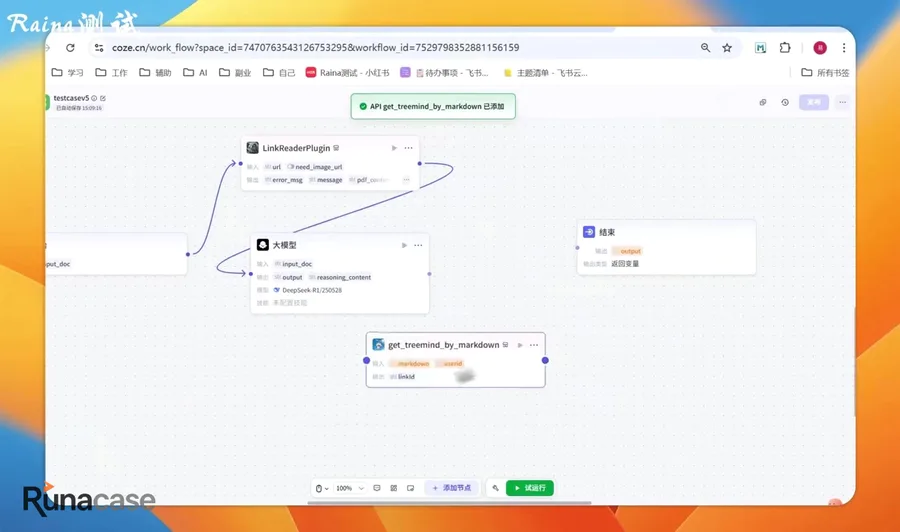
- 添加AI大模型节点并连接上游插件
- 选择适合的模型版本(如GPT-3.5)
- 输入提示词模板示例:
"请根据需求文档生成Markdown格式测试用例,包含功能模块、测试步骤、预期结果三部分"
2. 格式转换设置
添加Markdown转思维导图插件:
- 关联大模型的Markdown输出作为输入源
- 填写插件要求的固定ID参数(从详情页复制)
- 将输出链接与结束节点连接
五、测试运行流程
- 点击【试运行】按钮
- 上传需求文档测试文件
- 等待系统自动生成思维导图链接
- 在浏览器打开链接查看结构化用例
提示:通过修改提示词可调整思维导图层级结构和内容粒度