
win10给文件夹加密时加密复选框不能选怎么办

RunaCase
RunaCase
RunaCase
管理员, Keymaster
5813
文章
2
粉丝
科技百科评论128字数 206阅读0分41秒阅读模式

win10给文件夹加密时加密复选框不能选怎么办-图片1

win10给文件夹加密时加密复选框不能选怎么办

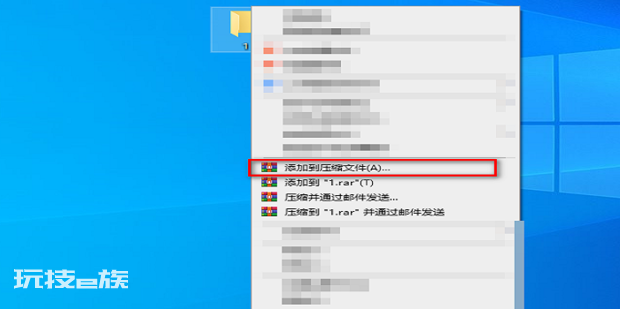
1、右键你要加密的文件夹 选择“添加到压缩文件”。
win10给文件夹加密时加密复选框不能选怎么办-图片2

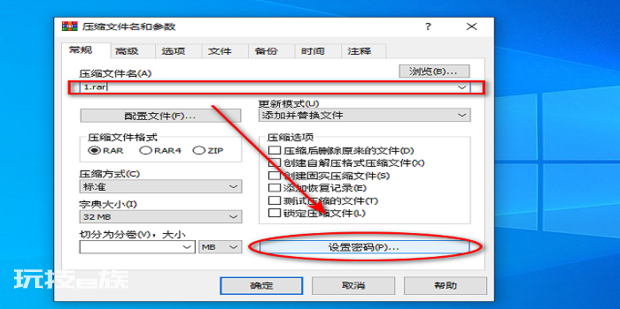
2、在弹出的窗口中设置压缩文件名,并点击设置密码。

win10给文件夹加密时加密复选框不能选怎么办-图片3

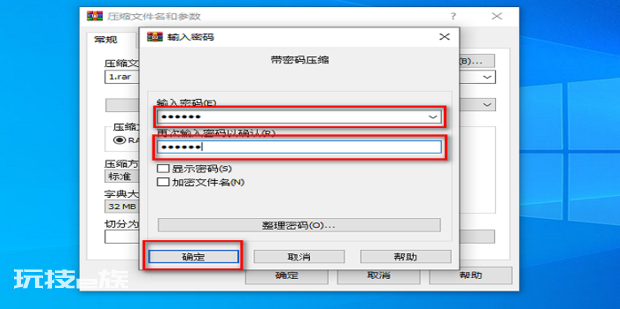
3、输入你要设置的密码并确定。

win10给文件夹加密时加密复选框不能选怎么办-图片4

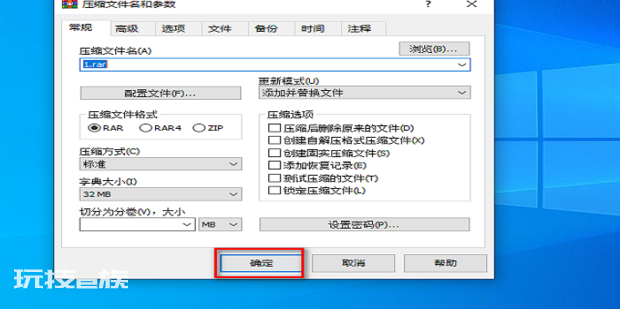
4、回到之前的界面选择确定。

win10给文件夹加密时加密复选框不能选怎么办-图片5

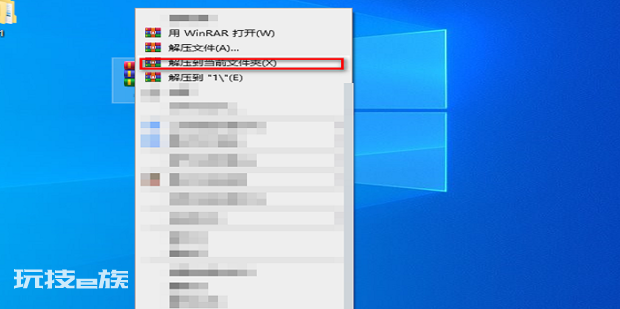
5、找到你添加的压缩文件右键选择“解压到当前文件夹”。

win10给文件夹加密时加密复选框不能选怎么办-图片6

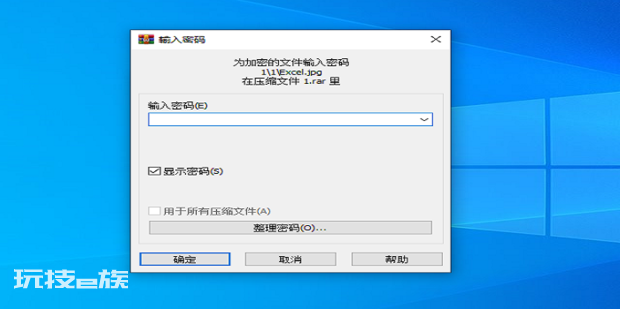
6、这样就可以看到需要输入密码了。

win10给文件夹加密时加密复选框不能选怎么办-图片7

相关阅读

win10给文件夹加密时加密复选框不能选怎么办

win10如何加密文件夹怎么样给文件夹设置密码

win10怎么加密文件夹如何给文件夹设置密码

电脑文件夹怎么设置密码

文件夹怎么加密/如何给文件夹设置密码

匿名

回复问题

匿名网友
确定

拖动滑块以完成验证